
Wujee sur iPhone
L'app Wujee pour iPhone est en bêta. Elle s'installe avec TestFlight, l'app gratuite d'Apple pour les apps bêta. Trois étapes suffisent.
Gratuit · iOS 16.0 ou ultérieur
Installer l'app iPhone (bêta) Conseillé
- Installez TestFlight depuis l'App Store
TestFlight est l'app gratuite d'Apple pour installer des apps bêta. Vous l'avez déjà ? Passez à l'étape 2.
Obtenir TestFlight - Touchez « Rejoindre la bêta et installer »
TestFlight s'ouvre et affiche la bêta de Wujee.
Rejoindre la bêta et installer - Dans TestFlight, touchez « Accepter », puis « Installer »
Wujee apparaît sur votre écran d'accueil. Ouvrez-la et connectez-vous.
Bon à savoir
- Nécessite iOS 16.0 ou ultérieur.
- Les nouvelles versions s'installent automatiquement (désactivable dans TestFlight).
- Chaque version bêta fonctionne 90 jours, et une nouvelle sort toujours avant. Il suffit de mettre à jour.
Pas de bêta ? Utilisez la version web
Ouvrez web.wujee.app dans Safari et ajoutez-la à votre écran d'accueil : l'icône l'ouvre en plein écran, avec les notifications de messages (iOS 16.4 ou ultérieur). Choisissez l'une des deux méthodes.
Version webweb.wujee.app
Méthode 1 · Ajouter à l'écran d'accueil Le plus simple
Utilise une fonction intégrée de Safari. Rien à télécharger.
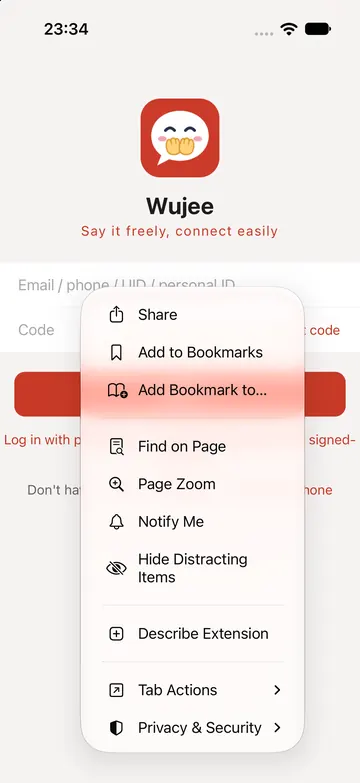 Ouvrez web.wujee.app dans Safari, touchez le menu à côté de la barre d'adresse, puis Partager
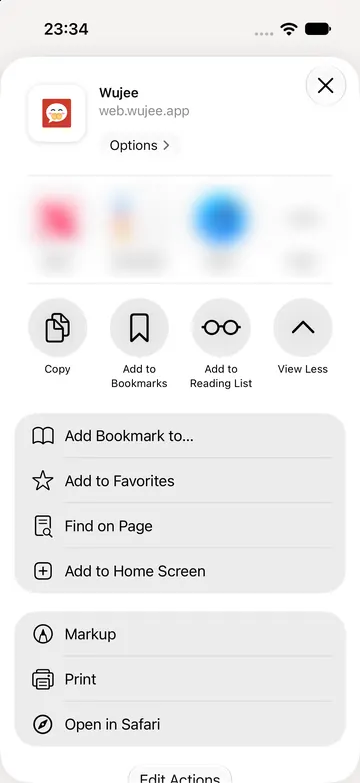 Choisissez « Sur l'écran d'accueil » (touchez d'abord « Afficher plus » si vous ne le voyez pas)
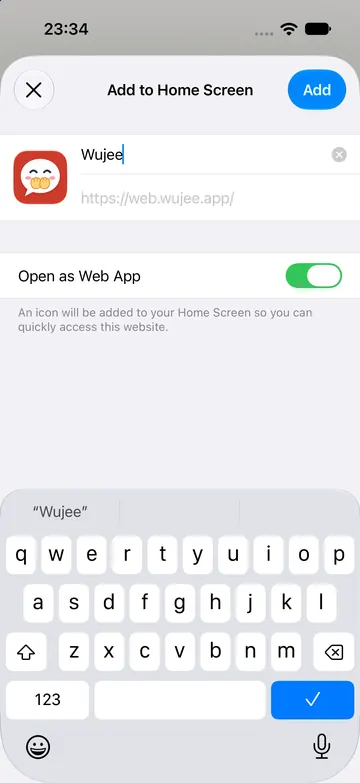 Laissez « Ouvrir en tant qu'app web » activé et touchez « Ajouter »
Méthode 2 · Installation en un geste
Téléchargez un profil qui ajoute seulement l'icône Wujee à votre écran d'accueil. Il ne change rien d'autre.
Installation en un gesteOuvrez cette page dans Safari, puis touchez
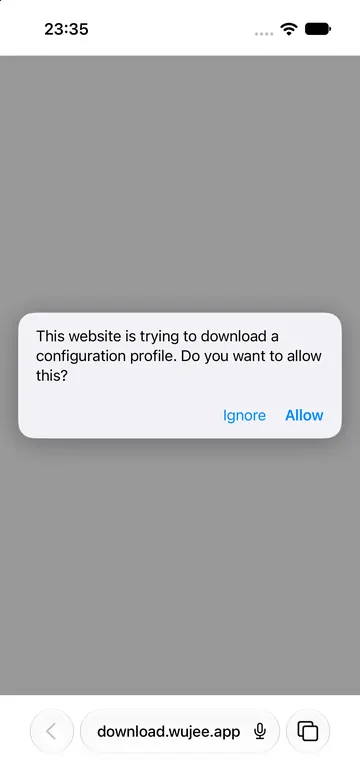 Touchez « Installation en un geste », puis « Autoriser » dans la fenêtre
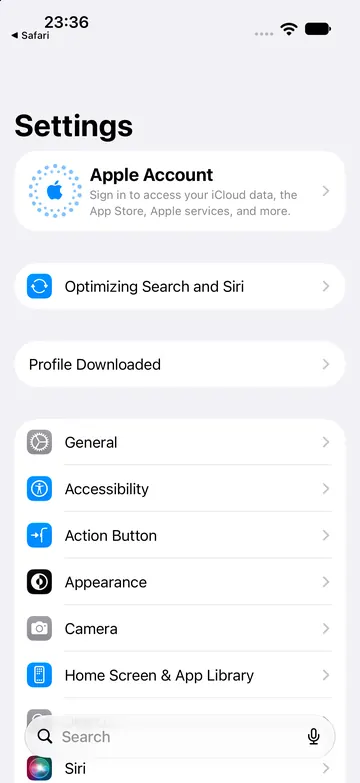 Ouvrez Réglages et touchez « Profil téléchargé » en haut
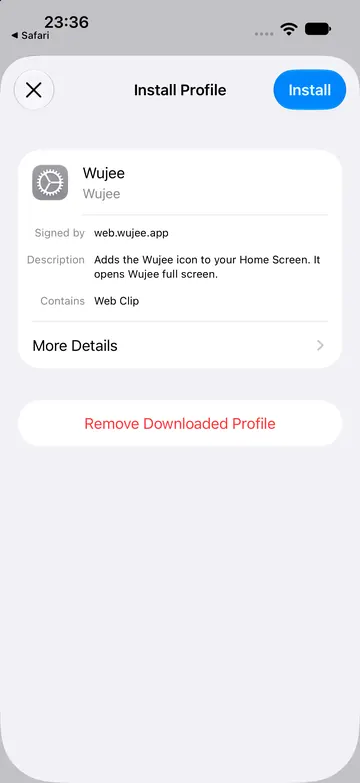 Touchez « Installer » en haut à droite. L'icône Wujee apparaît sur votre écran d'accueil
Questions
- TestFlight indique que la bêta est complète ou n'accepte plus de testeurs ?
- Les places de la bêta sont limitées. Utilisez la version web de cette page en attendant. Vos discussions sont dans votre compte : quand vous installerez l'app plus tard, connectez-vous avec le même compte et continuez.
- Vous utilisez la version web, mais pas dans Safari ?
- Les deux méthodes ne fonctionnent que dans Safari. Depuis un autre navigateur ou une app de discussion, copiez web.wujee.app et ouvrez-le dans Safari.
- Comment activer les notifications ?
- App : touchez « Autoriser » quand Wujee le demande. Vous pourrez changer ça dans Réglages → Wujee → Notifications. Version web : ouvrez-la depuis l'icône de l'écran d'accueil, connectez-vous, puis touchez « Activer les notifications » en haut de vos discussions (iOS 16.4 ou ultérieur).
- Pourquoi la version web me demande-t-elle de me reconnecter ?
- Wujee ouvert depuis l'icône de l'écran d'accueil est séparé de Safari : vous vous connectez donc une fois, à la première ouverture.
- Comment le supprimer ?
- App : maintenez le doigt sur l'icône → « Supprimer l'app ». Version web, méthode 1 : maintenez le doigt sur l'icône → « Supprimer le signet » ; méthode 2 : Réglages → Général → VPN et gestion de l'appareil → Wujee → « Supprimer le profil ». Vos discussions restent dans votre compte.