
Wujee en iPhone
La app de Wujee para iPhone está en beta. Se instala con TestFlight, la app gratuita de Apple para apps beta. Son tres pasos.
Gratis · iOS 16.0 o posterior
Instala la app para iPhone (beta) Recomendado
- Instala TestFlight desde el App Store
TestFlight es la app gratuita de Apple para instalar apps beta. ¿Ya la tienes? Pasa al paso 2.
Obtener TestFlight - Toca "Unirme a la beta e instalar"
Se abre TestFlight con la beta de Wujee.
Unirme a la beta e instalar - En TestFlight, toca "Aceptar" y luego "Instalar"
Wujee aparece en tu pantalla de inicio. Ábrela e inicia sesión.
Conviene saber
- Requiere iOS 16.0 o posterior.
- Las nuevas versiones se instalan solas (puedes desactivarlo en TestFlight).
- Cada versión beta funciona 90 días y siempre sale una nueva antes. Solo tienes que actualizar.
¿Sin beta? Usa la versión web
Abre web.wujee.app en Safari y añádela a tu pantalla de inicio. El icono la abre a pantalla completa, con notificaciones de mensajes (iOS 16.4 o posterior). Elige cualquiera de los dos métodos.
Abrir versión webweb.wujee.app
Método 1 · Añadir a pantalla de inicio Lo más fácil
Usa una función integrada de Safari. No hay que descargar nada.
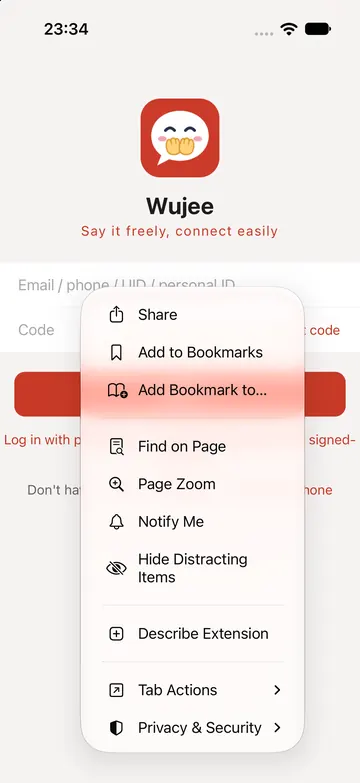 Abre web.wujee.app en Safari, toca el menú junto a la barra de direcciones y luego Compartir
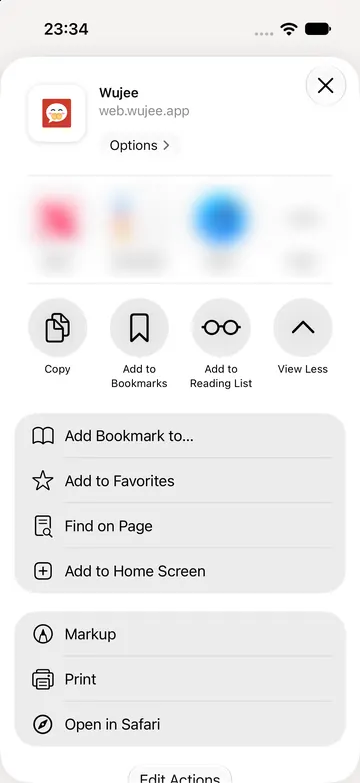 Elige "Añadir a pantalla de inicio" (toca primero "Ver más" si no lo ves)
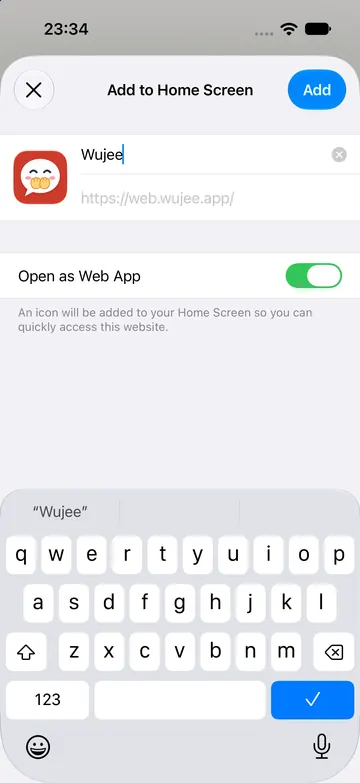 Deja activado "Abrir como app web" y toca "Añadir"
Método 2 · Instalar con un toque
Descarga un perfil que solo añade el icono de Wujee a tu pantalla de inicio. No cambia nada más.
Instalar con un toqueAbre esta página en Safari y luego toca
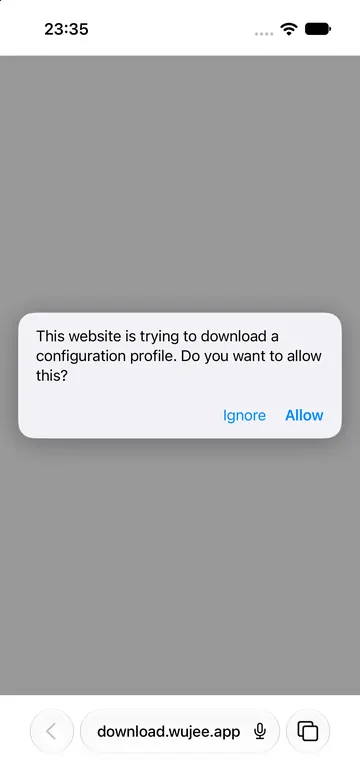 Toca "Instalar con un toque" y luego "Permitir" en la ventana emergente
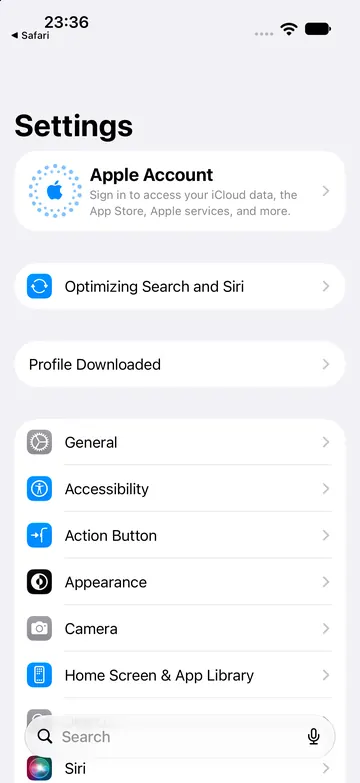 Abre Ajustes y toca "Perfil descargado" arriba
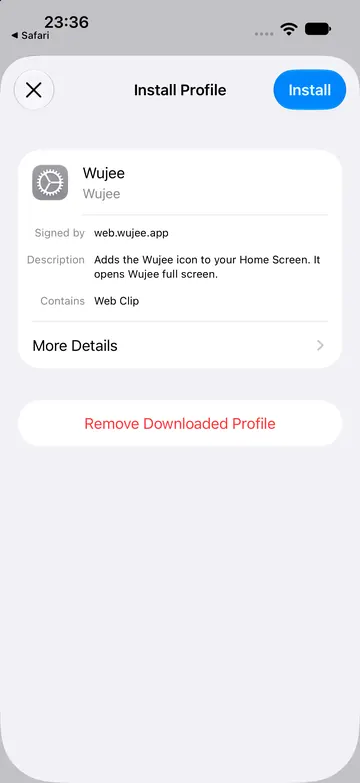 Toca "Instalar" arriba a la derecha. El icono de Wujee aparece en tu pantalla de inicio
Preguntas
- ¿TestFlight dice que la beta está llena o que no acepta nuevos testers?
- Las plazas de la beta son limitadas. Usa por ahora la versión web de esta página. Tus chats están en tu cuenta, así que cuando instales la app más adelante, inicia sesión con la misma cuenta y sigue chateando.
- ¿Usas la versión web, pero no en Safari?
- Ambos métodos solo funcionan en Safari. En otro navegador o una app de chat, copia web.wujee.app y ábrelo en Safari.
- ¿Cómo activo las notificaciones?
- App: toca "Permitir" cuando Wujee lo pida. Puedes cambiarlo luego en Ajustes → Wujee → Notificaciones. Versión web: ábrela desde el icono de la pantalla de inicio, inicia sesión y toca "Activar notificaciones" arriba en tus chats (iOS 16.4 o posterior).
- ¿Por qué la versión web me pide iniciar sesión otra vez?
- Wujee abierto desde el icono de la pantalla de inicio va separado de Safari, así que inicias sesión una vez la primera vez que lo abres.
- ¿Cómo lo elimino?
- App: mantén pulsado el icono → "Eliminar app". Versión web, método 1: mantén pulsado el icono → "Eliminar marcador"; método 2: Ajustes → General → VPN y gestión de dispositivos → Wujee → "Eliminar perfil". Tus chats siguen en tu cuenta.