
Wujee auf dem iPhone
Die Wujee-App fürs iPhone ist in der Beta. Du installierst sie mit TestFlight, Apples kostenloser App für Beta-Apps. Drei Schritte, fertig.
Kostenlos · iOS 16.0 oder neuer
iPhone-App (Beta) installieren Empfohlen
- TestFlight aus dem App Store laden
TestFlight ist Apples kostenlose App zum Installieren von Beta-Apps. Schon da? Weiter mit Schritt 2.
TestFlight laden - Auf „Beta beitreten und installieren“ tippen
TestFlight öffnet sich und zeigt die Wujee-Beta.
Beta beitreten und installieren - In TestFlight auf „Akzeptieren“, dann auf „Installieren“ tippen
Wujee erscheint auf deinem Home-Bildschirm. Öffnen, anmelden, loslegen.
Gut zu wissen
- Erfordert iOS 16.0 oder neuer.
- Neue Versionen werden automatisch installiert (in TestFlight abschaltbar).
- Jede Beta-Version läuft 90 Tage, und vorher kommt immer eine neue. Einfach aktualisieren.
Keine Beta? Nimm die Web-Version
Öffne web.wujee.app in Safari und füg es zum Home-Bildschirm hinzu. Das Symbol öffnet es im Vollbild, mit Mitteilungen zu Nachrichten (iOS 16.4 oder neuer). Such dir eine der beiden Methoden aus.
Zur Web-Versionweb.wujee.app
Methode 1 · Zum Home-Bildschirm Am einfachsten
Nutzt eine eingebaute Safari-Funktion. Nichts herunterzuladen.
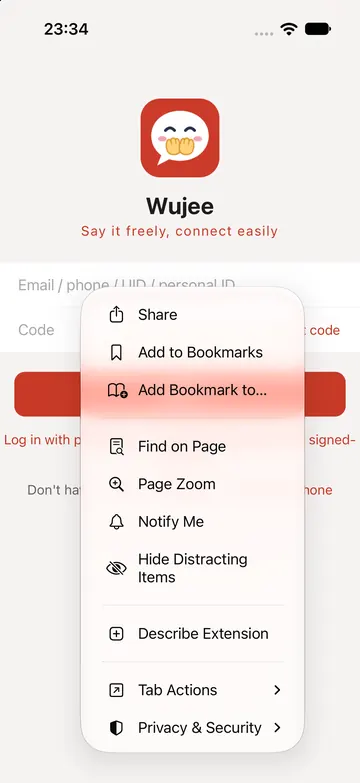 Öffne web.wujee.app in Safari, tippe auf das Menü neben der Adressleiste und dann auf „Teilen“
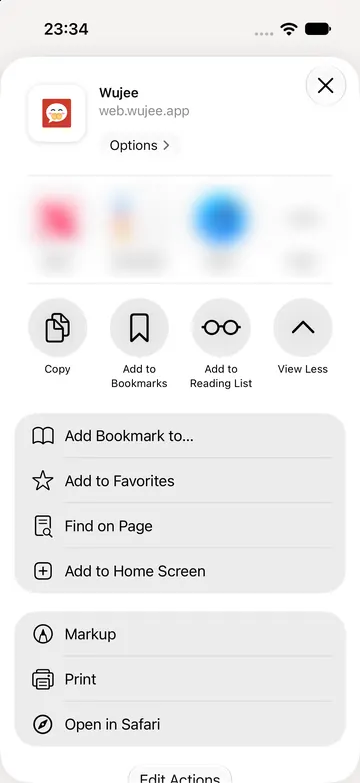 Wähle „Zum Home-Bildschirm“ (tippe zuerst auf „Mehr anzeigen“, falls du es nicht siehst)
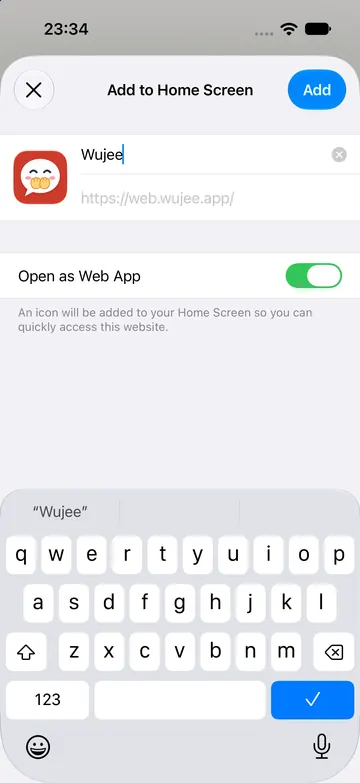 Lass „Als Web-App öffnen“ an und tippe auf „Hinzufügen“
Methode 2 · Mit einem Tippen installieren
Lade ein Profil, das nur das Wujee-Symbol zu deinem Home-Bildschirm hinzufügt. Sonst ändert es nichts.
Mit einem Tippen installierenÖffne diese Seite in Safari und tippe dann
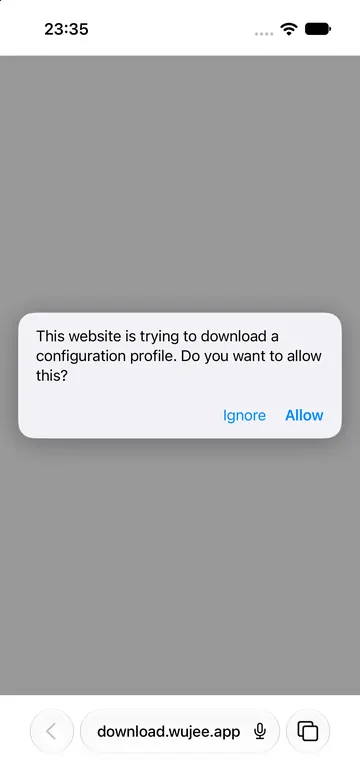 Tippe auf „Mit einem Tippen installieren“ und dann im Pop-up auf „Zulassen“
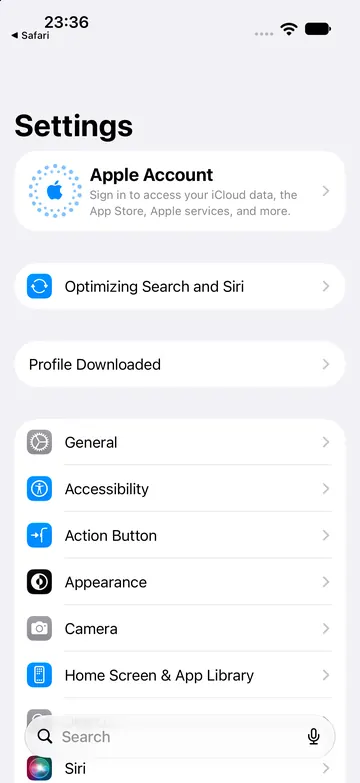 Öffne die Einstellungen und tippe oben auf „Profil geladen“
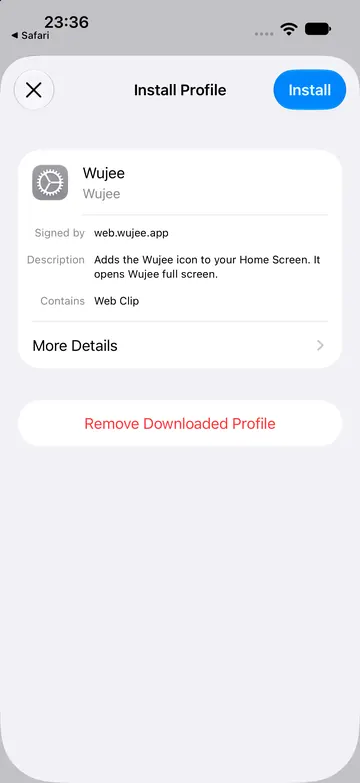 Tippe oben rechts auf „Installieren“. Das Wujee-Symbol erscheint auf deinem Home-Bildschirm
Fragen
- TestFlight meldet, die Beta ist voll oder nimmt keine neuen Tester an?
- Die Plätze in der Beta sind begrenzt. Nutz bis dahin die Web-Version auf dieser Seite. Deine Chats liegen in deinem Konto – wenn du die App später installierst, meldest du dich mit demselben Konto an und chattest weiter.
- Du nutzt die Web-Version, aber nicht in Safari?
- Beide Methoden funktionieren nur in Safari. In einem anderen Browser oder einer Chat-App kopierst du web.wujee.app und öffnest es in Safari.
- Wie schalte ich Mitteilungen ein?
- App: Tippe auf „Erlauben“, wenn Wujee fragt. Ändern kannst du das später unter Einstellungen → Wujee → Mitteilungen. Web-Version: Öffne sie über das Symbol auf dem Home-Bildschirm, melde dich an und tippe oben in deinen Chats auf „Mitteilungen aktivieren“ (iOS 16.4 oder neuer).
- Warum muss ich mich in der Web-Version erneut anmelden?
- Wujee über das Home-Bildschirm-Symbol ist von Safari getrennt, daher meldest du dich beim ersten Öffnen einmal an.
- Wie entferne ich es?
- App: Symbol gedrückt halten → „App entfernen“. Web-Version, Methode 1: Symbol gedrückt halten → „Lesezeichen löschen“; Methode 2: Einstellungen → Allgemein → VPN und Geräteverwaltung → Wujee → „Profil entfernen“. Deine Chats bleiben in deinem Konto.